안드로이드 단말을 개발하다 보면 시스템이 갑자기 멈추거나 혼자서 재부팅되는 가혹한 버그를 만날 때가 있습니다. 자바 레이어의 에러 스택은 깨끗하고 Logcat마저 침묵한다면, 이는 십중팔구 안드로이드 가동의 뼈대인 리눅스 커널(Linux Kernel) 공간에서 메모리 락이 걸렸거나 드라이버 단의 패닉이 발생했기 때문입니다.
하부 커널 공간에서 발생하는 버그는 상위 자바 프레임워크나 런타임 애플리케이션 분석 도구로는 절대로 원인을 찾아낼 수 없습니다. 커널 메시지 버퍼를 열어보고, 가상 파일 시스템의 수치를 확인하며, 커널 함수의 실행 궤적을 실시간으로 추적해야 하죠. 이번 포스팅에서는 기본 로그 분석 도구인 dmesg와 procfs부터 런타임 브레이크포인트를 잡는 kgdb, 그리고 성능 병목과 함수 호출 흐름을 칼같이 기록하는 ftrace까지 안드로이드 커널 디버깅의 필수 기법들을 정리해 보겠습니다.
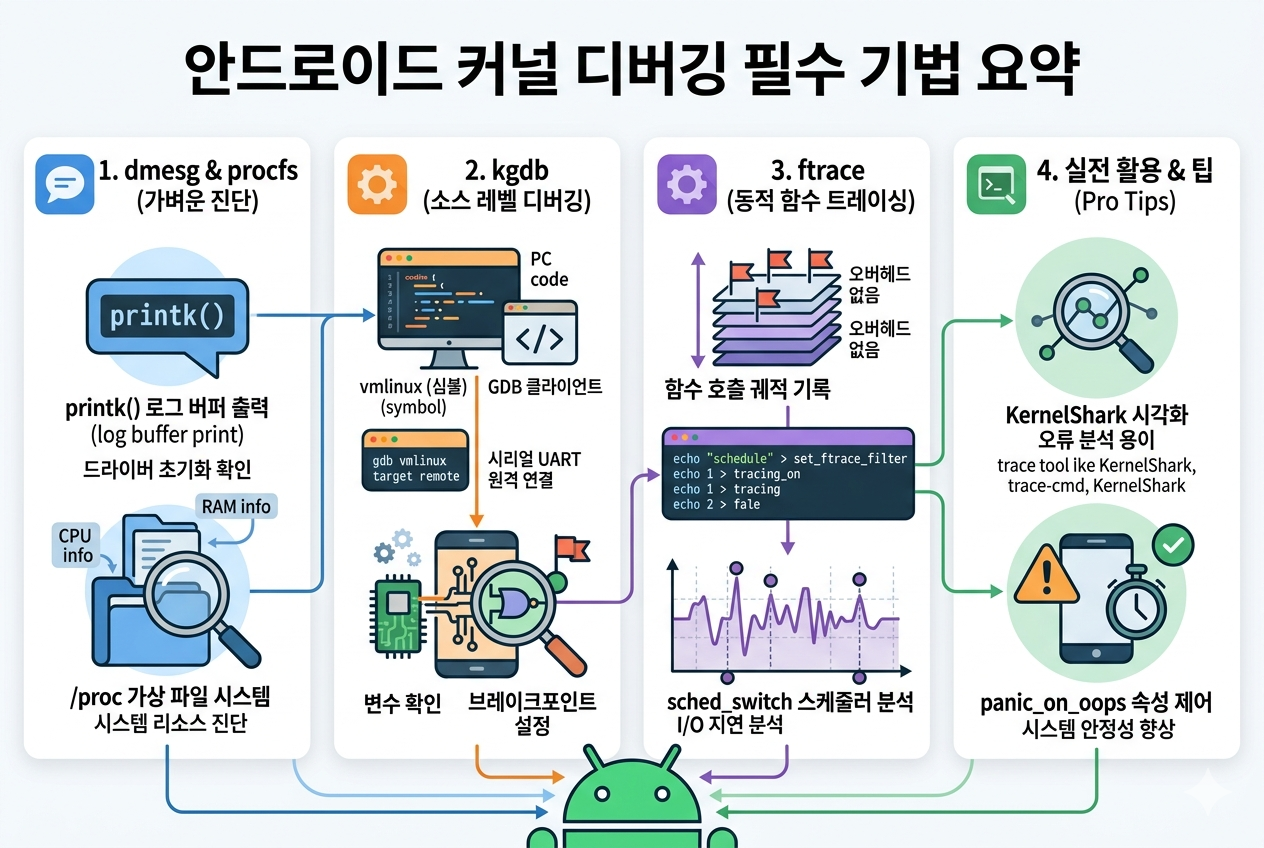
📌 핵심 요약 3줄
- 커널의 초기화 상태와 부팅 이벤트는 dmesg 메시지 버퍼를 통해 확인하며, 실시간 런타임 리소스 정보는 procfs 가상 파일 시스템으로 진단합니다.
- kgdb는 커널 소스 레벨에서 GDB를 연결하여 변수 상태 검증 및 하드웨어 브레이크포인트를 설정할 수 있게 돕는 강력한 툴입니다.
- ftrace는 타겟 디바이스의 함수 호출 및 스케줄러 스위칭 이벤트를 오버헤드 없이 동적으로 트레이싱하여 로그 파일로 덤프해 줍니다.
1. 안드로이드 커널 디버깅 도구 비교 요약
커널 분석에 들어갈 때 어떤 도구가 내 상황에 맞는지 판단할 수 있도록, 각 명령어와 시스템 인터페이스의 기능적 특성을 표로 명확히 대조해 보았습니다.
| 디버깅 도구 | 주요 분석 레이어 | 동작 메커니즘 | 실무 추천 활용 시나리오 |
| dmesg | 커널 링 버퍼 (Ring Buffer) | printk()가 남긴 메모리 버퍼 출력 | 드라이버 초기화 실패, 부팅 커널 패닉(Kernel Panic) 스택 확인 |
| procfs | 커널 가상 파일 시스템 | /proc 매핑 노드를 통한 정보 제공 | 프로세스별 메모리 점유, CPU 코어 상태, 시스템 가동 시간 확인 |
| kgdb | 커널 소스 코드 레벨 | 시리얼/네트워크 원격 GDB 통신 | 하드웨어 인터럽트 락, 드라이버 메모리 변조 원인 정밀 추적 |
| ftrace | 커널 함수 및 서브시스템 | 함수 진입/진출 지점에 트레이서 코드 삽입 | 스케줄러 전환(sched_switch) 시간 분석, I/O 드라이버 응답 지연 분석 |
2. dmesg와 procfs를 활용한 가벼운 커널 진단
2.1 dmesg 명령어 실무 팁
커널은 printk()라는 내부 함수를 통해 메모리 버퍼에 로그를 누적합니다. 터미널에서 이 버퍼를 가공하여 필요한 정보만 솎아내는 작업이 첫걸음입니다.
# 1. 커널 로그의 양이 많으므로 스크롤 제어(less) 모드로 확인
dmesg | less

# 2. USB 드라이버나 특정 에러 키오스크 메시지만 필터링
dmesg | grep -i "error"
dmesg | grep -i "usb"

# 3. 드라이버 플러그인 등 새로운 커널 이벤트 실시간 모니터링
dmesg -w
2.2 procfs 가상 파일 시스템 조회
리눅스는 하드웨어나 커널의 정적/동적 상태를 일반 파일처럼 다룰 수 있게 /proc 경로에 노드를 생성해 줍니다.
# 커널 빌드 버전 및 컴파일러 환경 정보 확인
cat /proc/version

# CPU 아키텍처 및 하드웨어 파트넘버 세부 정보 확인
cat /proc/cpuinfo

# 커널 전역 메모리 할당 현황 및 여유 DRAM 확인
cat /proc/meminfo

# 특정 프로세스(예: PID 1234)의 생명 주기 상태 및 권한 조회
cat /proc/1234/status
3. 하이엔드 커널 디버깅 기법 (kgdb, ftrace)
3.1 kgdb 소스 레벨 디버깅 세팅
커널을 직접 중단시키고 내부 변수를 뜯어보려면 개발 PC의 GDB와 대상 안드로이드 보드의 커널을 인터페이스로 묶어주어야 합니다.
먼저 타겟 커널 구성(.config) 단계에서 아래 디버그 옵션들을 활성화하여 빌드합니다.
CONFIG_KGDB=y
CONFIG_KGDB_SERIAL_CONSOLE=y
CONFIG_KGDB_KDB=y
이후 타겟 보드 부팅 환경에서 시리얼 UART 포트를 통신 채널(kgdboc)로 지정한 뒤, PC에서 소스 바이너리 심볼 파일(vmlinux)을 로드하여 원격 접속을 시도합니다.
# Target Board: 시리얼 콘솔 바인딩
echo "ttyS0,115200" > /sys/module/kgdboc/parameters/kgdboc

# Host PC: 소스 루트 폴더에서 GDB 실행 후 원격 연결
gdb vmlinux
(gdb) target remote /dev/ttyS0
3.2 ftrace를 이용한 동적 함수 트레이싱
ftrace는 별도의 외부 하드웨어 장비 없이 커널 소스 내부의 함수 호출 궤적을 메모리에 고속 기록하는 리눅스 표준 프레임워크입니다. 디버그 파일 시스템을 통해 명령을 내립니다.
# 1. ftrace 제어 노드가 위치한 디렉토리로 이동
cd /sys/kernel/debug/tracing

# 2. 현재 커널이 지원하는 트레이서 종류 확인 (function, function_graph 등)
cat available_tracers

# 3. 타겟팅할 커널 함수 필터 설정 (예: 스케줄러 내부 함수)
echo "schedule" > set_ftrace_filter

# 4. 트레이싱 엔진 활성화
echo 1 > tracing_on

# 5. 수집된 실시간 트레이스 결과 덤프 확인
cat trace

# 6. 추적 종료 (자원 점유 해제)
echo 0 > tracing_on
3.3 AOSP 쉘 환경에서 ftrace 실전 활용 (스케줄러 이벤트 캐치)
실제 안드로이드 스마트폰이나 타겟 보드 개발 중에는 adb shell을 통해 원격으로 특정 앱 구동 시점의 컨텍스트 스위칭 속도를 측정할 수 있습니다.
# adb 진입 및 권한 확보
adb root
adb shell
cd /sys/kernel/debug/tracing

# 스케줄러 컨텍스트 스위칭 이벤트 타겟 지정
echo "sched_switch" > set_event
echo 1 > tracing_on

# 5초 동안 시스템 동작 유지 (앱 구동 등 테스트 진행)
sleep 5
echo 0 > tracing_on

# 추출된 원시 트레이스 로그를 임시 폴더에 보관 후 로컬 PC로 인출
cat trace > /data/local/tmp/trace_log
exit
adb pull /data/local/tmp/trace_log .
🛠️ 개발을 위한 팁 (Tips)
- trace-cmd 및 KernelShark 시각화 도구 활용: ftrace가 덤프해 준 텍스트 기반의 trace_log 파일은 라인 수가 많아 눈으로 흐름을 읽기 벅찹니다. PC 환경에 sudo apt install kernelshark 명령어로 시각화 유틸리티를 설치해 보세요. 바이너리 형태로 트레이스를 수집한 뒤 KernelShark로 로드하면 CPU 코어별 스레드 이주 상태와 함수 락 주기를 타임라인 그래프로 깔끔하게 파악할 수 있습니다.
- panic_on_oops 속성 제어: 드라이버를 개발할 때 단순 널 포인터 참조 오류(Oops)가 났을 때 커널이 완전히 죽지 않고 로그만 뿜으며 버티는 경우가 있습니다. 이 상태가 지속되면 상태가 꼬여 원인 분석이 더 힘들어집니다. echo 1 > /proc/sys/kernel/panic_on_oops를 설정해 두면 오류 발생 즉시 커널 패닉을 강제하여 그 순간의 dmesg 램프 코어 덤프(RAMDUMP)를 깨끗하게 확보할 수 있습니다.
⚠️ 흔히 하는 실수 (Common Mistakes)
- 안드로이드 최신 버전에서 debugfs 접근 차단 에러: 안드로이드 11 이후 버전이나 GKI(구글 공통 커널 이미지)가 탑재된 최신 단말기에서는 root 권한을 땄더라도 cd /sys/kernel/debug/tracing 명령 실행 시 Permission Denied 에러를 만날 수 있습니다. 구글이 보안을 이유로 일반 공정에서 debugfs 마운트 자체를 정책적으로 차단했기 때문인데요, 이럴 때는 당황하지 마시고 동일한 기능을 안전하게 우회 개방해 주는 tracefs 경로인 /sys/kernel/tracing/ 디렉토리로 이동하여 설정하면 똑같이 동작합니다.
- tracing_on 플래그 관리 소홀: ftrace 필터를 걸고 수집을 활성화한 뒤 분석이 끝났음에도 echo 0 > tracing_on을 해주지 않고 장치 테스트를 계속 진행하는 실수를 자주 합니다. ftrace는 메모리 버퍼를 지속해서 소모하므로 이 플래그를 켜둔 채 방치하면 커널 전역 성능에 병목이 생겨 프레임 드롭이나 미세한 지연(Lag)이 유발되어 엉뚱한 성능 분석 결과를 낳게 됩니다.
4. 마무리
안드로이드 단말의 안정성을 극한으로 끌어올리는 작업은 결국 리눅스 커널 레이어의 트러블슈팅 능력에서 갈립니다. dmesg와 procfs를 통해 하드웨어의 전반적인 건강 상태를 상시 진단하고, 치명적인 크래시 앞에서는 kgdb와 ftrace라는 정밀 메스를 들이댈 줄 알아야 최고 수준의 최적화를 달성할 수 있습니다.
커널을 마음대로 주무르는 BSP 개발자나 시스템 엔지니어로 가기 위해 오늘 공유한 실무 명령어 가이드를 본인의 개발 환경에서 직접 실행해 보시길 바랍니다. 혹시 트레레이싱 도중 버퍼가 깨지거나 커널 패닉 콜스택 분석이 막히는 구간이 생기면 언제든 에러 로그와 함께 댓글 남겨주세요. 같이 원인을 분석해 봅시다!
'Android System & AOSP Engineering > AOSP Framework & Custom Services' 카테고리의 다른 글
| Android AOSP 아키텍처 이해: Framework Service vs System Service 차이점 (0) | 2025.05.20 |
|---|---|
| Android 시스템 최적화 가이드: 프로파일링, 전원 관리, 부팅 속도 개선 기법 (0) | 2025.04.23 |
| Android 디버깅 가이드: Logcat, dumpsys, strace, systrace 실무 활용법 (0) | 2025.04.21 |
| Android 디바이스 포팅 가이드: BoardConfig 설정과 Device Tree 커널 구성 (0) | 2025.04.20 |
| AOSP 소스 코드 수정 가이드: SystemUI 커스텀 및 Framework 시스템 서비스 추가 (0) | 2025.04.19 |